Entrar/Criar Conta


Como Usar o Google Agenda para Clínicas Médicas: Passo a Passo Completo
O Google Agenda é uma ferramenta simples, acessível e gratuita que pode ser uma solução prática para clínicas médicas que ainda utilizam agendas físicas ou não possuem um sistema específico. Além disso, se a clínica já utiliza o Google Agenda, saber como operá-lo é uma grande vantagem para facilitar o seu trabalho como recepcionista.
A seguir, vamos apresentar um passo a passo para configurar e gerenciar uma agenda de consultas médicas usando essa ferramenta.
Passo 1: Acesse o Google Agenda
- Abra seu navegador e faça login com uma conta do Google (Gmail) no site do Google Agenda.
- Se você ainda não tem uma conta, crie uma gratuitamente no site da Gmail.
Passo 2: Configure a Agenda
- No menu lateral direito, clique em "Minhas Agendas" e depois em "Criar Nova Agenda".
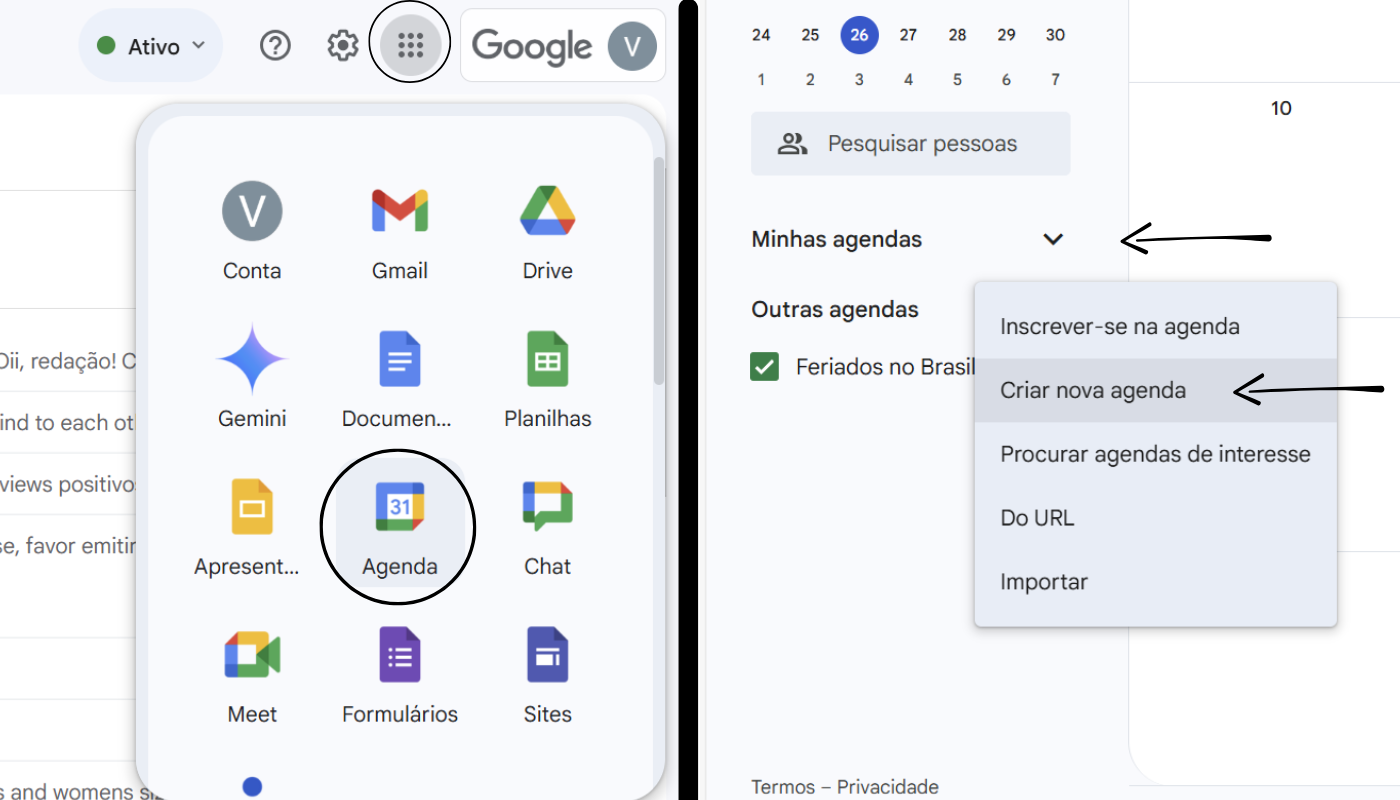
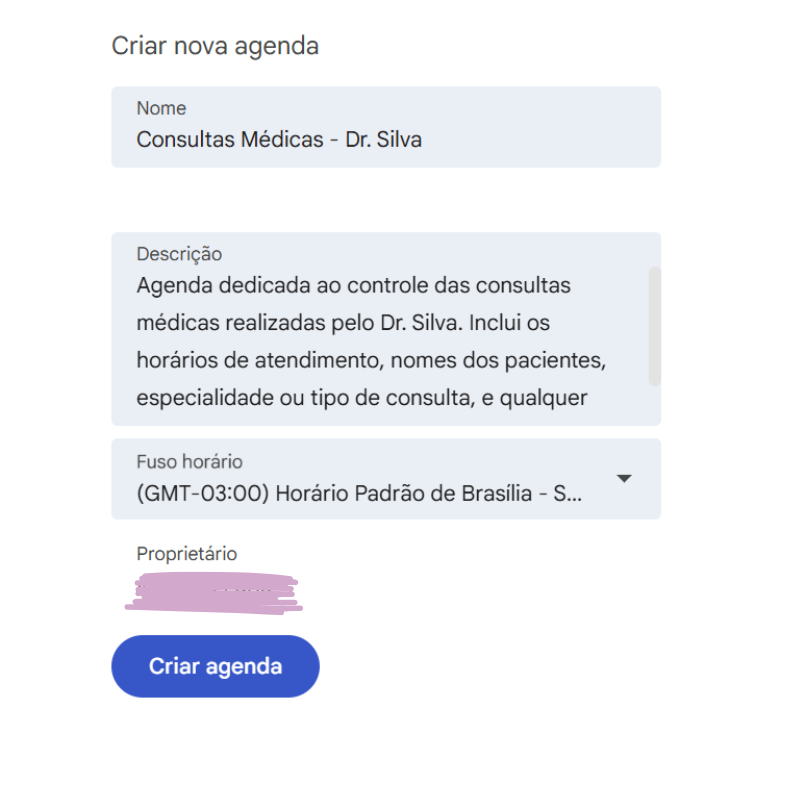
- Dê um nome à agenda, como "Consultas Médicas - Dr. Silva".
- Insira uma breve descrição e, se necessário, ajuste o fuso horário.
- Clique em "Criar Agenda".
Passo 3: Adicione Consultas
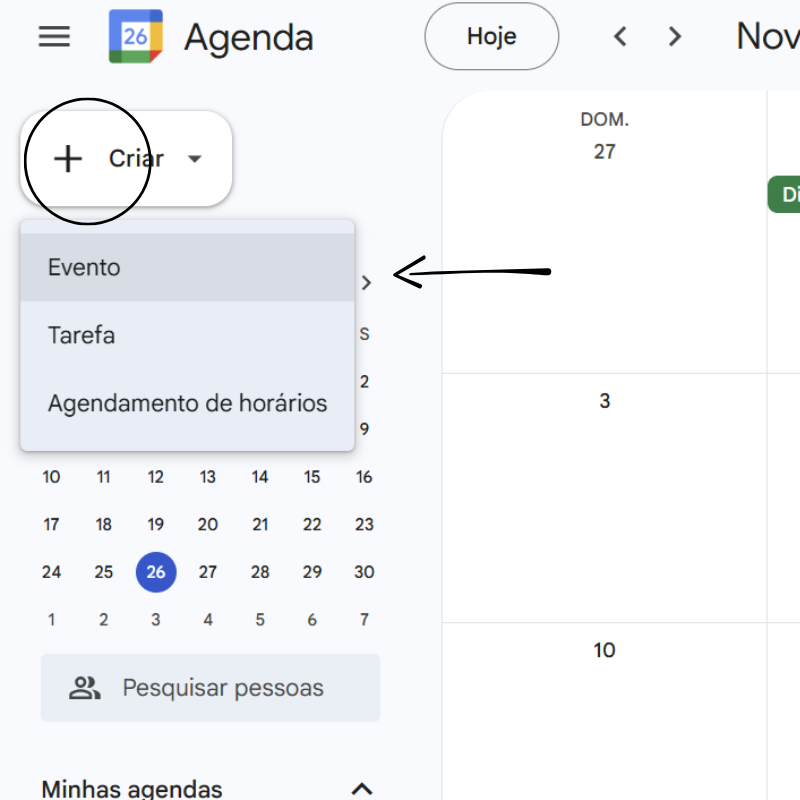
- Clique no botão "+" Criar no canto superior esquerdo para adicionar um evento.
Preencha as informações:
- Título: Nome do paciente e tipo de consulta (Ex.: João Silva - Retorno).
- Data e Hora: Escolha o dia e a hora da consulta.
- Duração: Ajuste conforme o tempo médio das consultas (ex.: 30 ou 60 minutos).
- Local: Insira o endereço da clínica.
- Descrição: Adicione detalhes como contato do paciente, convênio, ou informações relevantes.
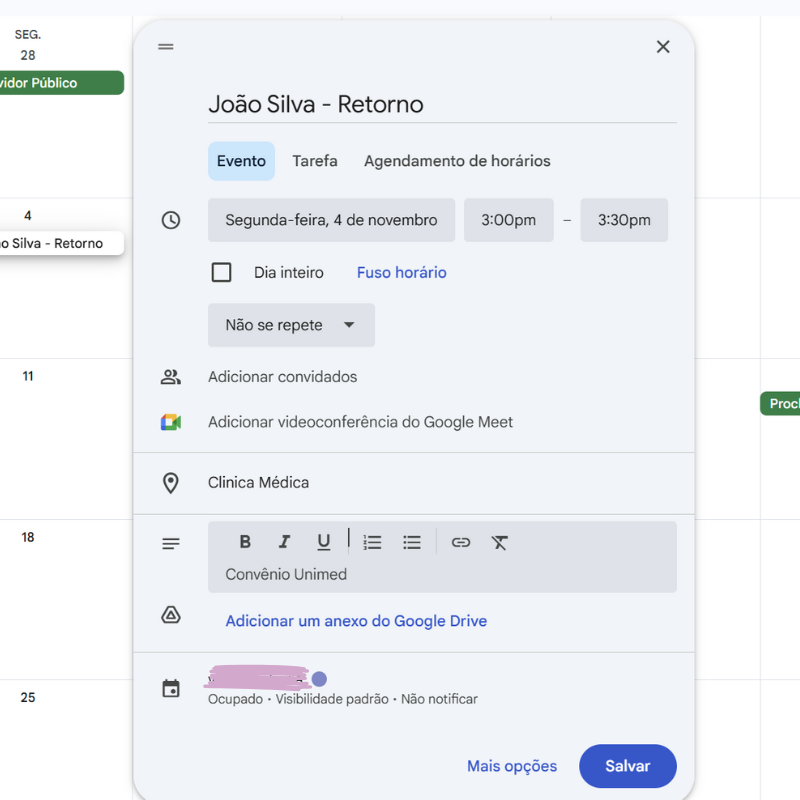
Clique em "Salvar" para registrar a consulta.
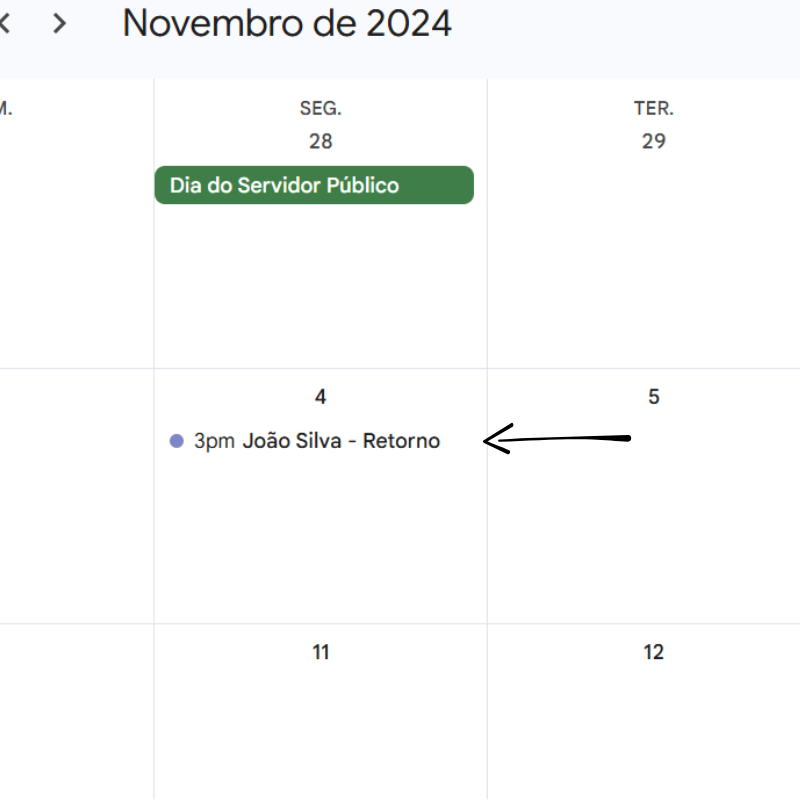
Passo 4: Organize a Agenda
Diferencie os tipos de consulta:
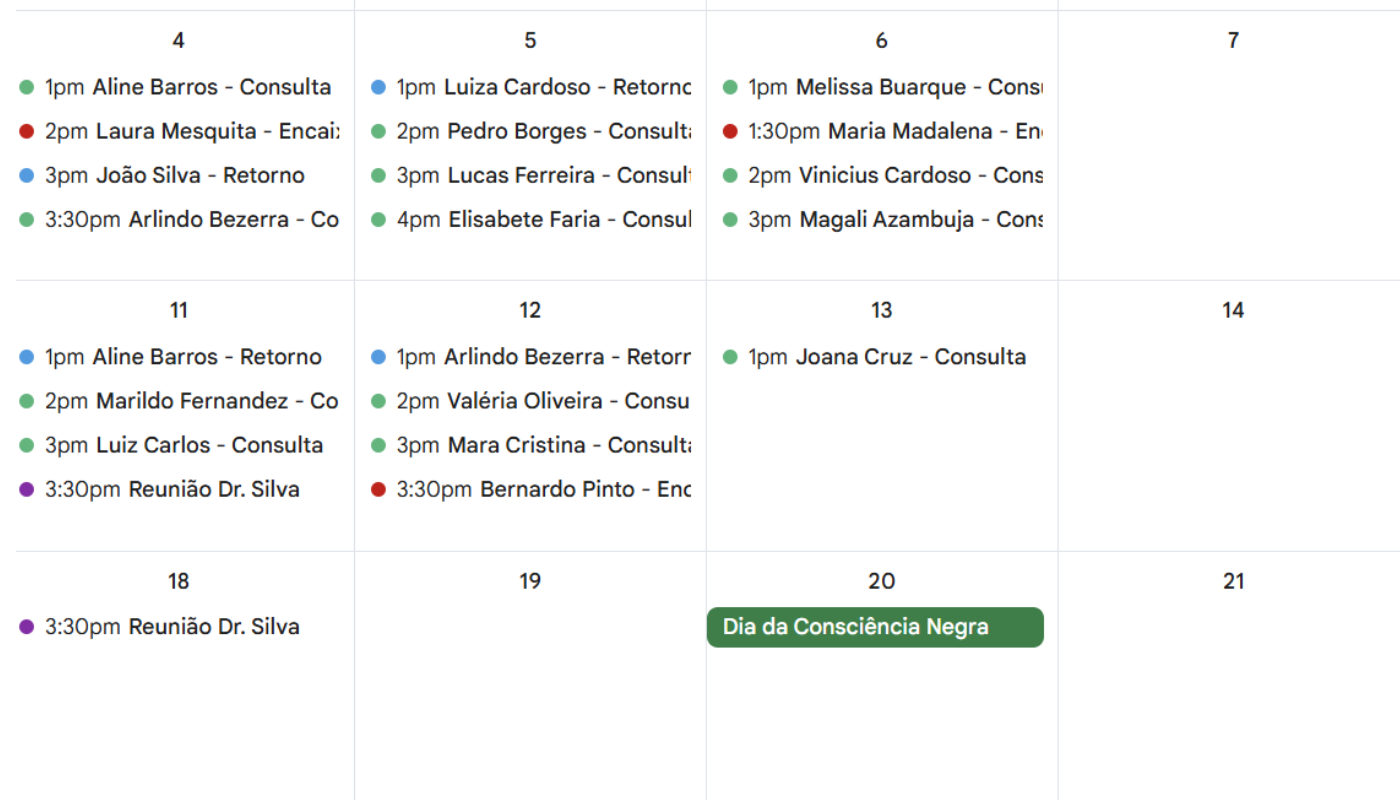
- Use cores para cada tipo de atendimento (Ex.: Verde para consultas, Azul para retornos, Vermelho para encaixes).
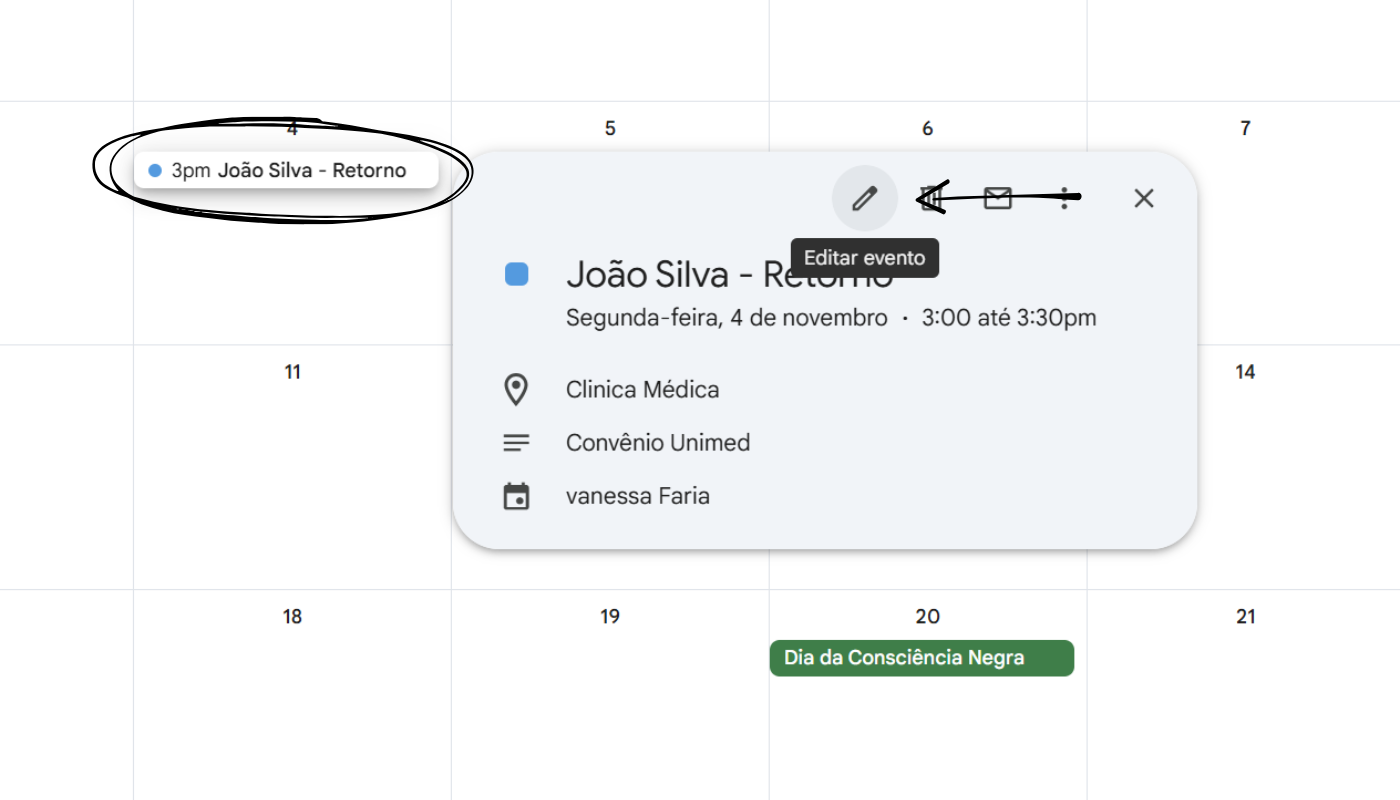
- Clique no evento e selecione uma cor na opção "Cor do Evento".
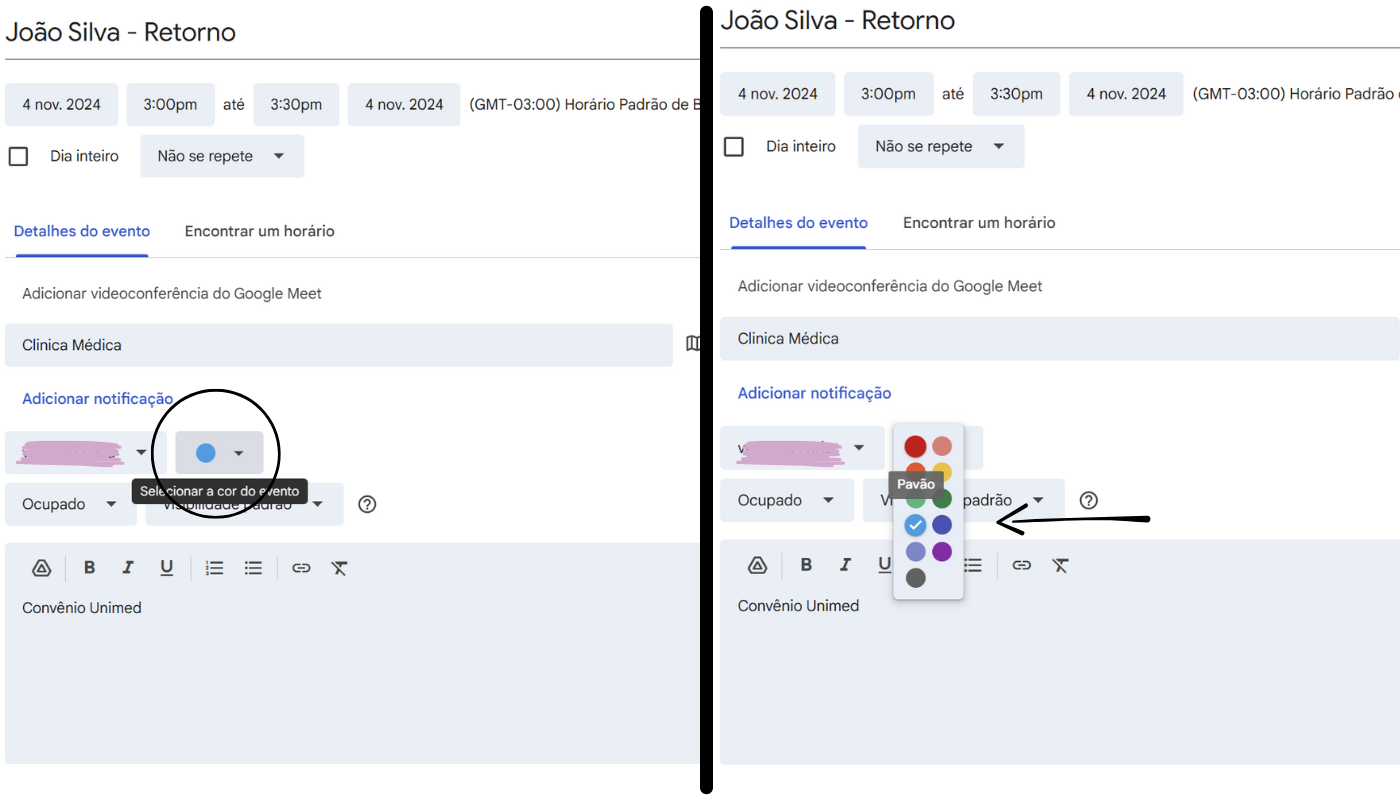
Repita eventos regulares:
- Para consultas recorrentes (ex.: reuniões semanais com um médico), use a opção "Repetir" ao configurar o evento.

Passo 5: Envie Lembretes
- Adicione o e-mail ou telefone do paciente no campo "Convidados".
- Configure lembretes automáticos por e-mail ou notificações pop-up.
- Clique em "Salvar" e escolha a opção para enviar um convite ao paciente.
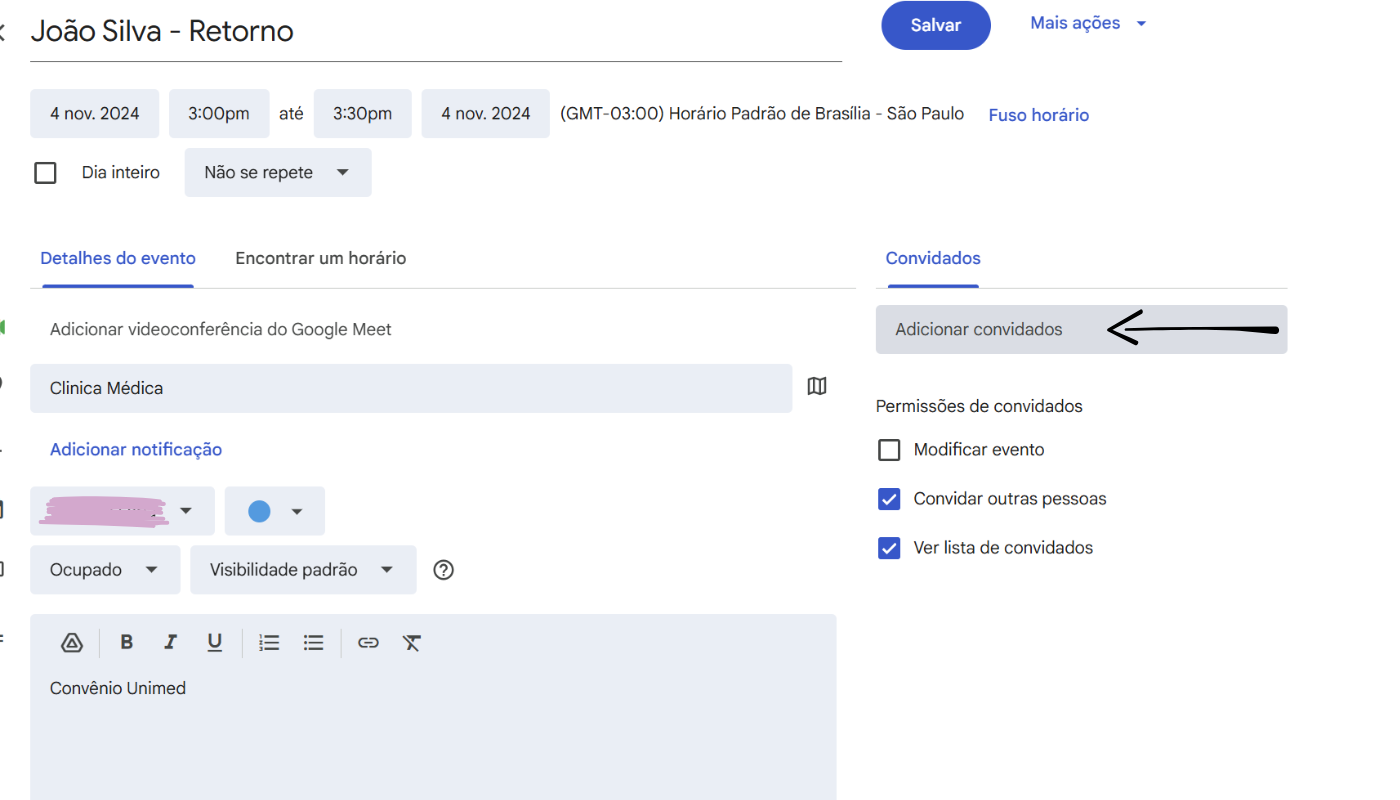
Passo 6: Gerencie Cancelamentos e Reagendamentos
- Para reagendar, clique no evento, altere a data e hora, e clique em "Salvar".
- Para cancelar, clique no evento, selecione "Excluir" e envie uma notificação ao paciente, se necessário.
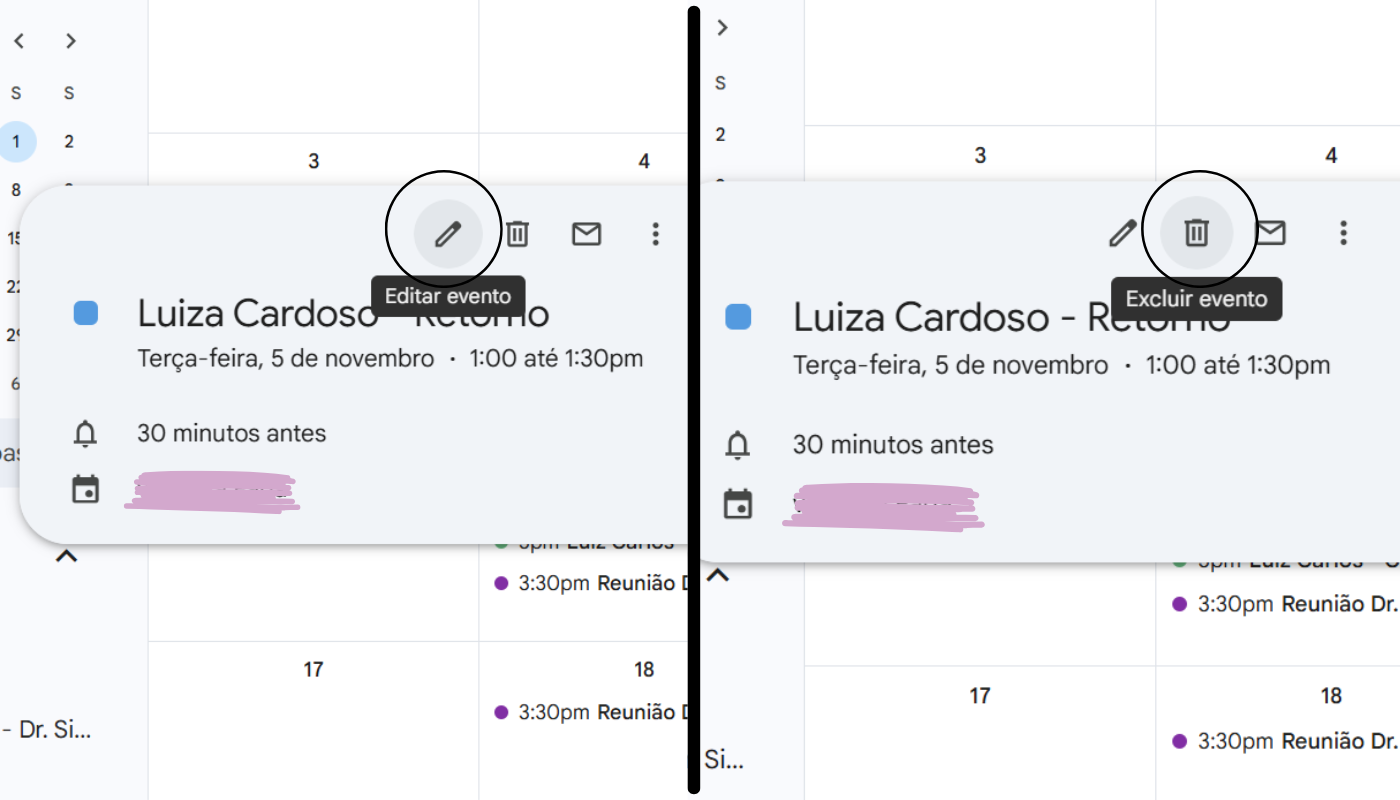
Passo 7: Mantenha a Agenda Atualizada
- Atualize informações: Confirme e ajuste os dados dos pacientes antes das consultas.
- Revise periodicamente: Confira se a agenda está alinhada com os horários do médico e os encaixes.
Por que Usar o Google Agenda?
- Simples e Intuitivo: Fácil de configurar e usar, mesmo para iniciantes.
- Acessível de Qualquer Lugar: Disponível em computadores, tablets e smartphones.
- Gratuito: Não requer investimentos adicionais para clínicas que ainda estão se estruturando.
- Colaboração em Tempo Real: Permite que médicos e recepcionistas tenham acesso à mesma agenda, sincronizando alterações instantaneamente.
Dica Adicional
Se a clínica onde você trabalha ainda utiliza uma agenda física, sugerir o Google Agenda pode ser uma ideia prática para modernizar o sistema e melhorar a organização. Caso a clínica já use o Google Agenda, sua familiaridade com a ferramenta será um diferencial importante para demonstrar eficiência desde o primeiro dia.
Com o Google Agenda, você pode transformar a organização da clínica, garantindo um agendamento mais ágil, claro e eficiente para toda a equipe e os pacientes.
Este artigo pertence ao Curso Recepcionista de Clínica Médica
Curso GRÁTIS sem mensalidade, sem taxa de matrícula.COMENTÁRIOS
4.9
12.743 Avaliações
Curso rápido, prático, com boa didática. Fornece informações básicas para leigos. Um bom curso.

E muito bom

Muito bom . Boa explicação e detalhada.

Muito bom!

Legal

Adorei super interessante bem explicado

Curso ótimo e rápido

Muito bom, preço acessível, ótima explicação e vídeos aulas

Eu quero agradecer por ter feito um curs especial pra mim eu aborei obrigado

Ótimo, prático e rápido !
Curso rápido, prático, com boa didática. Fornece informações básicas para leigos. Um bom curso.
E muito bom
Muito bom . Boa explicação e detalhada.
Muito bom!
Legal
Adorei super interessante bem explicado
Curso ótimo e rápido
Muito bom, preço acessível, ótima explicação e vídeos aulas
Eu quero agradecer por ter feito um curs especial pra mim eu aborei obrigado
Ótimo, prático e rápido !