Entrar/Criar Conta


Tutorial Microsoft Excel: Guia Completo para Iniciantes (Passo a Passo)
O Microsoft Excel é o software mais popular para criação e gerenciamento de planilhas, oferecendo uma ampla variedade de recursos, como fórmulas matemáticas, gráficos, tabelas dinâmicas e automação de cálculos. Neste tutorial, você aprenderá os conceitos básicos do Excel e como criar sua primeira planilha de forma prática e didática.
1. Como Abrir o Microsoft Excel
Para iniciar o Excel no seu computador:
- No Windows: Clique no botão Iniciar (ícone do Windows), digite Excel na barra de pesquisa e clique no aplicativo para abri-lo.
- No Mac: Acesse o Launchpad e procure pelo Excel.
- Versão Online: Caso não tenha o programa instalado, é possível usar o Excel Online gratuitamente no site https://www.office.com (necessário ter uma conta Microsoft).
2. Conhecendo a Interface do Excel
Ao abrir o Excel, você verá uma tela composta por várias partes importantes:
- Células: Pequenos retângulos onde você insere dados, organizados em linhas (números) e colunas (letras).
- Barra de Fórmulas: Exibe o conteúdo da célula selecionada e permite inserir cálculos.
- Guia "Página Inicial": Contém ferramentas básicas para edição e formatação de texto e números.
- Guia "Inserir": Permite adicionar gráficos, tabelas e outros elementos visuais.
- Guia "Fórmulas": Contém uma variedade de funções matemáticas e estatísticas.
3. Criando uma Planilha Simples
Passo 1: Inserindo Dados na Planilha
- Clique em uma célula e digite um valor, como um nome ou número.
- Pressione Enter para confirmar e passar para a próxima célula.
- Repita o processo para preencher a planilha com informações.
Exemplo de planilha para controle de gastos pessoais:
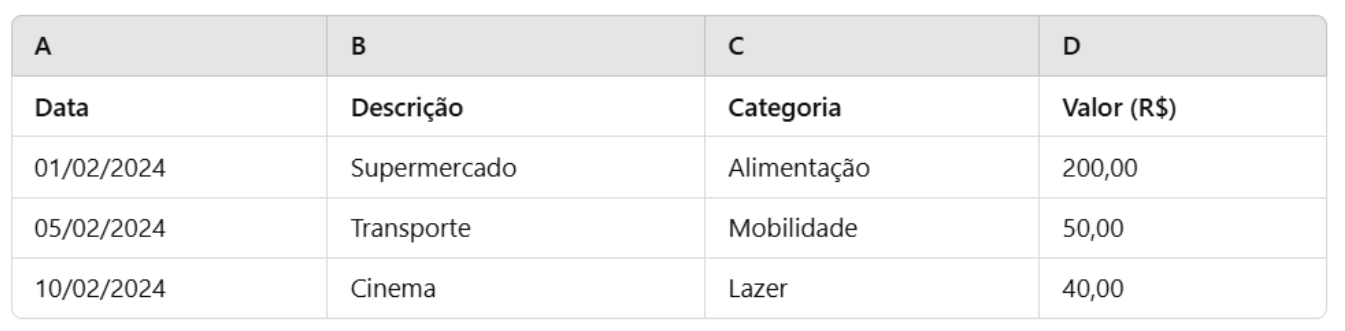
Passo 2: Formatando a Planilha
- Negrito: Selecione as células do cabeçalho e clique no ícone B (Negrito) na guia "Página Inicial".
- Alinhamento: Centralize os textos clicando no botão Centralizar na barra de ferramentas.
- Cor de Fundo: Clique no botão de Cor de Preenchimento para destacar os cabeçalhos.
- Ajuste de Colunas: Posicione o cursor entre duas letras de coluna e arraste para ajustar o tamanho.
Passo 3: Aplicando Fórmulas
O Excel permite realizar cálculos automáticos, facilitando a análise dos dados.
Para somar os valores da coluna "Valor (R$)":
- Clique na célula abaixo do último valor.
- Digite a fórmula: =SOMA(D2:D4) e pressione Enter.
- O Excel calculará automaticamente o total dos gastos.
???? Outras fórmulas úteis:
- =MÉDIA(D2:D4) → Calcula a média dos valores.
- =MÁXIMO(D2:D4) → Exibe o maior valor da lista.
- =MÍNIMO(D2:D4) → Exibe o menor valor da lista.
4. Salvando e Imprimindo a Planilha
- Salvar o Arquivo: Clique em "Arquivo" → "Salvar Como", escolha a pasta de destino e o nome do arquivo.
- Exportar como PDF: Para compartilhar sem edições, escolha Salvar como PDF.
- Imprimir: Clique em "Arquivo" → "Imprimir" para configurar e imprimir a planilha.
5. Dicas para Melhor Uso do Excel
✔️ Use atalhos do teclado:
- Ctrl + C (Copiar)
- Ctrl + V (Colar)
- Ctrl + Z (Desfazer)
- Ctrl + P (Imprimir)
✔️ Organize os dados com filtros: Na guia "Dados", use o botão "Filtro" para visualizar informações específicas.
✔️ Faça backups periódicos: Salve cópias no OneDrive ou Google Drive para evitar perdas.
✔️ Evite fórmulas complexas no início: Comece com cálculos simples e evolua para funções mais avançadas.
O Microsoft Excel é uma ferramenta útil para organizar e analisar informações. Com este tutorial, você aprendeu os conceitos básicos, como inserir dados, formatar células e aplicar fórmulas. Agora é sua vez de praticar! Com o tempo, você dominará ainda mais recursos que tornarão suas planilhas mais organizadas e produtivas. ????????????
Este artigo pertence ao Curso Informática Básica
Curso GRÁTIS sem mensalidade, sem taxa de matrícula.COMENTÁRIOS
5.0
12.743 Avaliações
Esse curso e muito bom eu aprendir coisa boa .

Excelente

muito bom para busca conhecimento na minha área de trabalho.

CURSO EXELENTE

Muito bom esse curso .obrigado por um ensino bem claro e explicado de uma forma bem fácil. Deus abençoe

ótimo aprendizado

Muito bom o curso. Já tenho conhecimento em informática. Indico pra todos que gostam da área

Gostei do curso e espero aprender mais e mais a fim de adquirir mais experiência no que tange a informática.

Gosto

Muito bom
Esse curso e muito bom eu aprendir coisa boa .
Excelente
muito bom para busca conhecimento na minha área de trabalho.
CURSO EXELENTE
Muito bom esse curso .obrigado por um ensino bem claro e explicado de uma forma bem fácil. Deus abençoe
ótimo aprendizado
Muito bom o curso. Já tenho conhecimento em informática. Indico pra todos que gostam da área
Gostei do curso e espero aprender mais e mais a fim de adquirir mais experiência no que tange a informática.
Gosto
Muito bom